📖 Hướng dẫn Tách Câu
I. Tách Câu Gốc
Tách Câu Gốc là tính năng giúp tách Text (cột Gốc CN) chứa nhiều câu, nhiều dòng thành nhiều câu, nhiều dòng riêng lẻ. Giúp đơn giản hóa text dịch, đẩy nhanh tốc độ dịch và hạn chế sai sót khi nhờ AI dịch.
Khi nào dùng
- Khi cần tách nhỏ câu Gốc CN dài thành nhiều câu ngắn.
- Khi cần tách code đứng đầu và cuối text ra khỏi text.
Cách dùng
- Input: Sheet hiện hành có chứa Cột A – Gốc CN.
- Đứng tại Sheet hiện hành, mở HinFast → Tiện Ích → Tách câu → Tách Câu Gốc, nhấn Bắt Đầu.
-
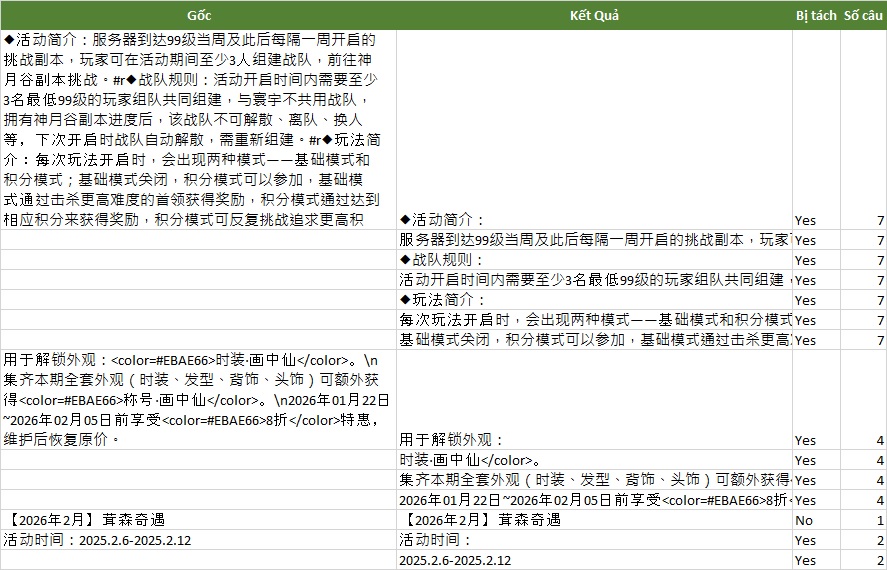
Output: Sheet hiện hành với cấu trúc:
- Cột A: Gốc CN
- Cột B: Kết quả – các câu sau khi tách từ cột A
- Cột C: Yes / No – câu trong cột A có được tách hay không
- Cột D: Số câu – số câu tách được từ cột A
Lưu ý
- Những câu tách sau khi dịch sẽ được AR vào câu gốc.
- Trước khi AR, cần xử lý khoảng trắng bằng: Tiện Ích → Thêm khoảng trắng sau khi tách câu.
- Option Tách theo code xuống dòng bắt buộc chọn. Có thể thêm / bớt code làm tiêu chí, chấp nhận nhiều ký tự, cách nhau bởi khoảng trắng.
- Option Tách theo dấu câu có thể tùy chọn. Chỉ chấp nhận 1 ký tự, cách nhau bởi khoảng trắng.
II. Tách Cặp Câu
Tách Cặp Câu là tính năng tách song song Text của cột A – Gốc CN và cột B – Dịch khi mỗi cặp câu chứa nhiều câu, nhiều dòng. Giúp tạo Từ Điển (TD) để AR câu trùng, đẩy nhanh tốc độ dịch và đảm bảo tính thống nhất.
Khi nào dùng
- Khi cần tách nhỏ câu Gốc CN và câu Dịch dài để tạo TD và AR câu trùng.
- Khi cần tách nhỏ câu Gốc CN và câu Dịch để tạo TD hoặc TH.
Cách dùng
- Input: Sheet hiện hành có Cột A – Gốc CN và Cột B – Dịch.
- Đứng tại Sheet hiện hành, mở HinFast → Tiện Ích → Tách câu → Tách Cặp Câu, nhấn Bắt Đầu.
-
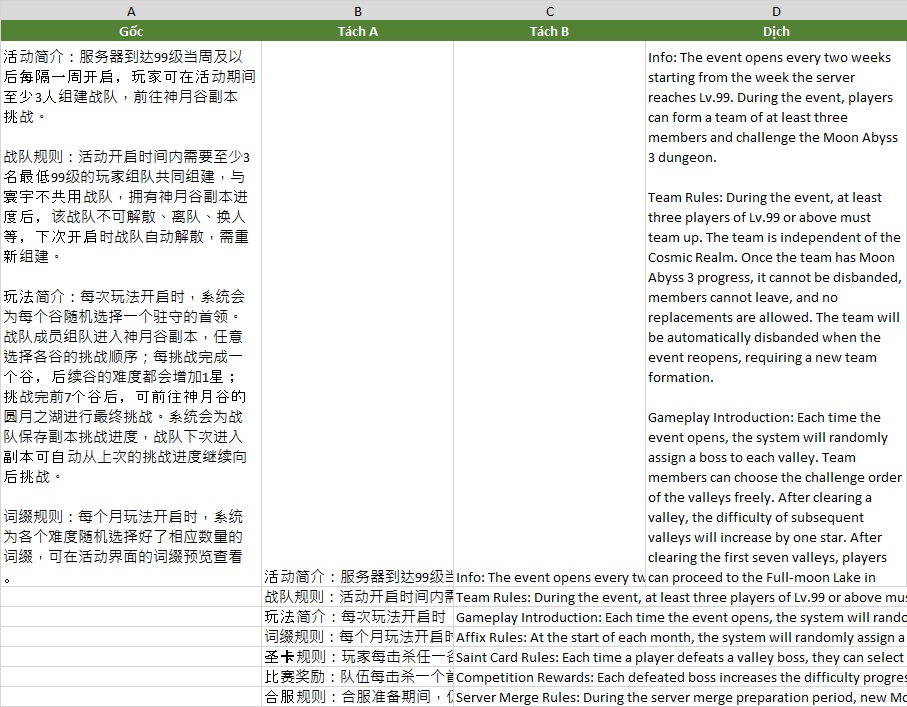
Output: Sheet hiện hành với cấu trúc:
- Cột A: Gốc CN
- Cột B: Kết quả sau khi tách
- Cột C: Yes / No
- Cột D: Số câu
- Option Tách theo code xuống dòng bắt buộc chọn, có thể thêm / bớt code, chấp nhận nhiều ký tự.
- Option Tách theo dấu câu là tùy chọn, chỉ chấp nhận 1 ký tự, cách nhau bởi khoảng trắng.