📖 Hướng dẫn chức năng Xóa Cột / Giữ Cột
Chức năng này dùng để xử lý hàng loạt các file Excel trong một thư mục, cho phép tự động xóa hoặc giữ lại các cột dựa trên điều kiện đặt ra. Việc xác định cột có thể dựa vào tên cột (A, B, C…), hoặc dựa vào nội dung header ở một dòng cụ thể, hoặc header gần nhất phía trên.
I. Xóa cột theo điều kiện
Chế độ Xóa Cột giúp xóa cột nhanh trên toàn bộ file Excel trong thư mục theo điều kiện thiết lập:
- Xóa hẳn cột khỏi bảng, hoặc
- Chỉ xóa nội dung trong cột (giữ lại cấu trúc cột),
tùy theo lựa chọn của người dùng.
Khi nào nên dùng
- Khi cần loại bỏ các cột hoặc nội dung cột không cần thiết trước khi chạy Tổng Hợp Folder.
Cách thực hiện
- Đứng tại sheet hiện hành, mở HinFast → Tiện Ích → Xóa / Giữ cột, nhấn Bắt Đầu.
- Chọn thư mục chứa các file Excel cần xử lý.
-
Nhập tiêu chí xác định cột:
- Tên cột (A, B, C…).
- Hoặc nội dung header (Origin, VN, EN…).
-
Chọn kiểu so sánh:
- Bằng chính xác (Equals)
- Có chứa (Contains)
- Bắt đầu bằng (Begins With)
- Kết thúc bằng (Ends With)
-
Chọn hình thức xử lý:
- Xóa toàn bộ cột.
- Hoặc chỉ xóa nội dung trong cột.
- Nhấn Bắt Đầu để chương trình chạy.
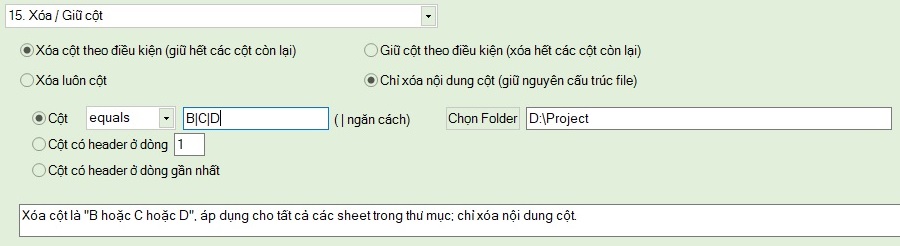
Kết quả
- Tất cả các file trong thư mục sẽ được xử lý tự động.
- Sheet Thống Kê được tạo để ghi lại:
- Đường dẫn, tên file, tên sheet.
- Tên cột và header tương ứng.
- Trạng thái: đã xóa cột, đã xóa nội dung, hoặc không thỏa điều kiện.
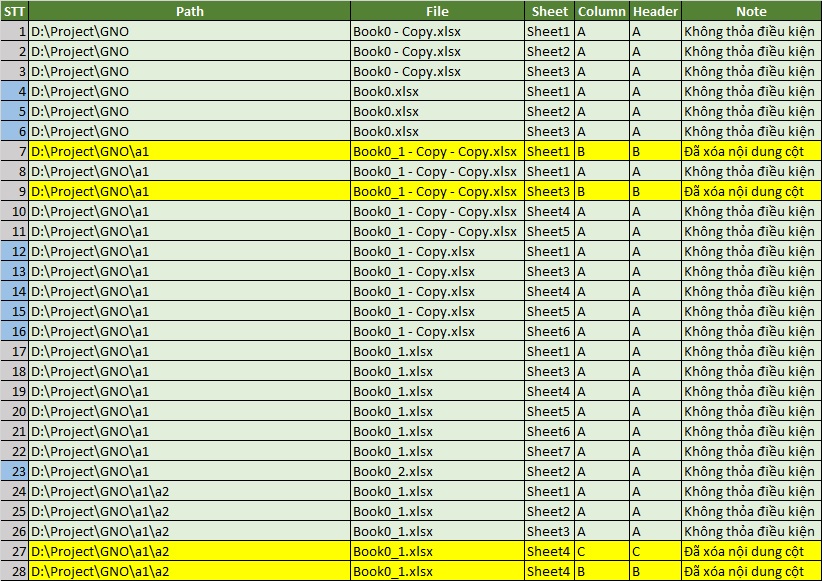
II. Giữ cột theo điều kiện
Chế độ Giữ Cột có logic ngược lại với Xóa Cột:
- Cột thỏa điều kiện → được giữ lại.
- Cột không thỏa điều kiện → bị xóa hoặc chỉ xóa nội dung, tùy thiết lập.
Khi nào nên dùng
- Khi cần loại bỏ các cột hoặc nội dung cột không cần thiết trước khi chạy Tổng Hợp Folder.
Cách thực hiện
- Đứng tại sheet hiện hành, mở HinFast → Tiện Ích → Xóa / Giữ cột, nhấn Bắt Đầu.
- Chọn thư mục chứa các file Excel.
- Chọn chế độ Giữ Cột.
- Nhập tiêu chí các cột cần được giữ lại.
- Chọn kiểu so sánh và kiểu xử lý với cột không thỏa điều kiện.
- Nhấn Bắt Đầu để chạy.
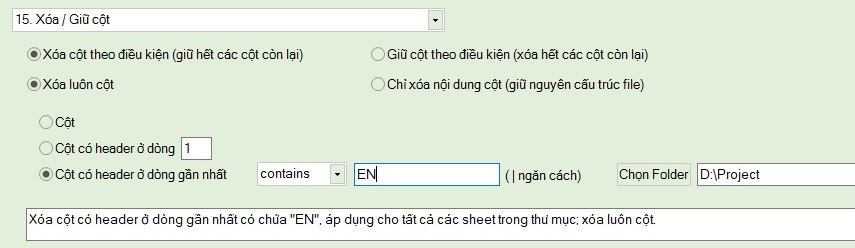
Sheet Thống Kê
- Dòng nền vàng: cột đã bị xóa.
- Dòng nền xanh nhạt: cột được giữ lại.
- Cột STT được tô màu khác nhau theo từng file.
- Ghi rõ lý do: thỏa điều kiện, không thỏa điều kiện, hoặc không xóa được.
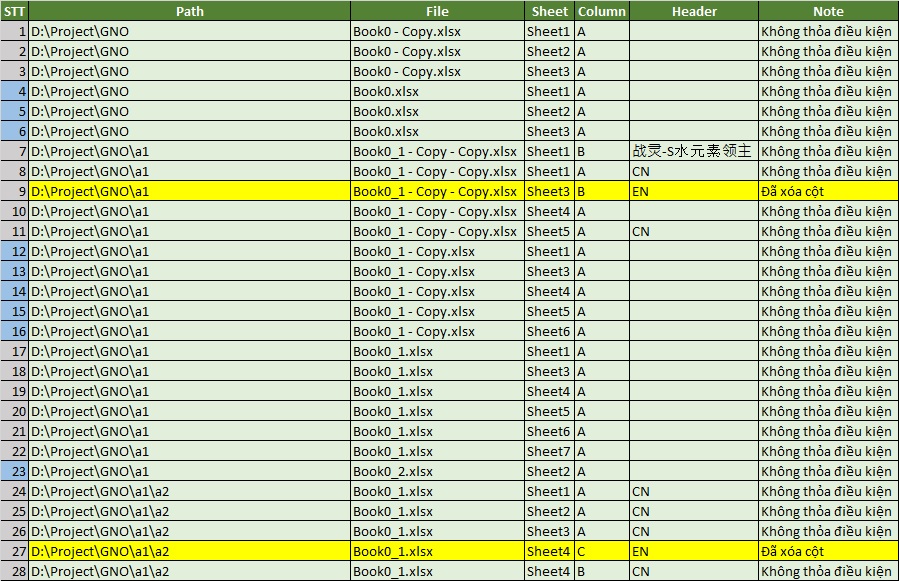
Lưu ý khi sử dụng
- Nên chạy trên bản sao dữ liệu trước khi áp dụng hàng loạt.
- Nếu dùng Header theo dòng, cần nhập đúng số dòng.
- Chế độ "Header gần nhất" sẽ lấy ô không rỗng đầu tiên từ trên xuống làm tiêu đề.